西瓜影音播放器安装全流程:手机、平板与电视盒子分步指南
从新用户视角拆解西瓜影音播放器在安卓手机、平板与电视盒子上的安装全流程,涵盖系统要求差异、安装包校验、未知来源授权、权限授予与首次启动引导,并给出安装失败时的三条排查思路。
三类设备,三种系统门槛
把西瓜影音装到不同设备上,第一步不是找安装包,而是先确认手里的设备能不能跑得动。安卓手机、平板和电视盒子虽然同属安卓阵营,但系统版本、芯片架构和厂商定制程度差别不小,安装前的判断标准也不一样。
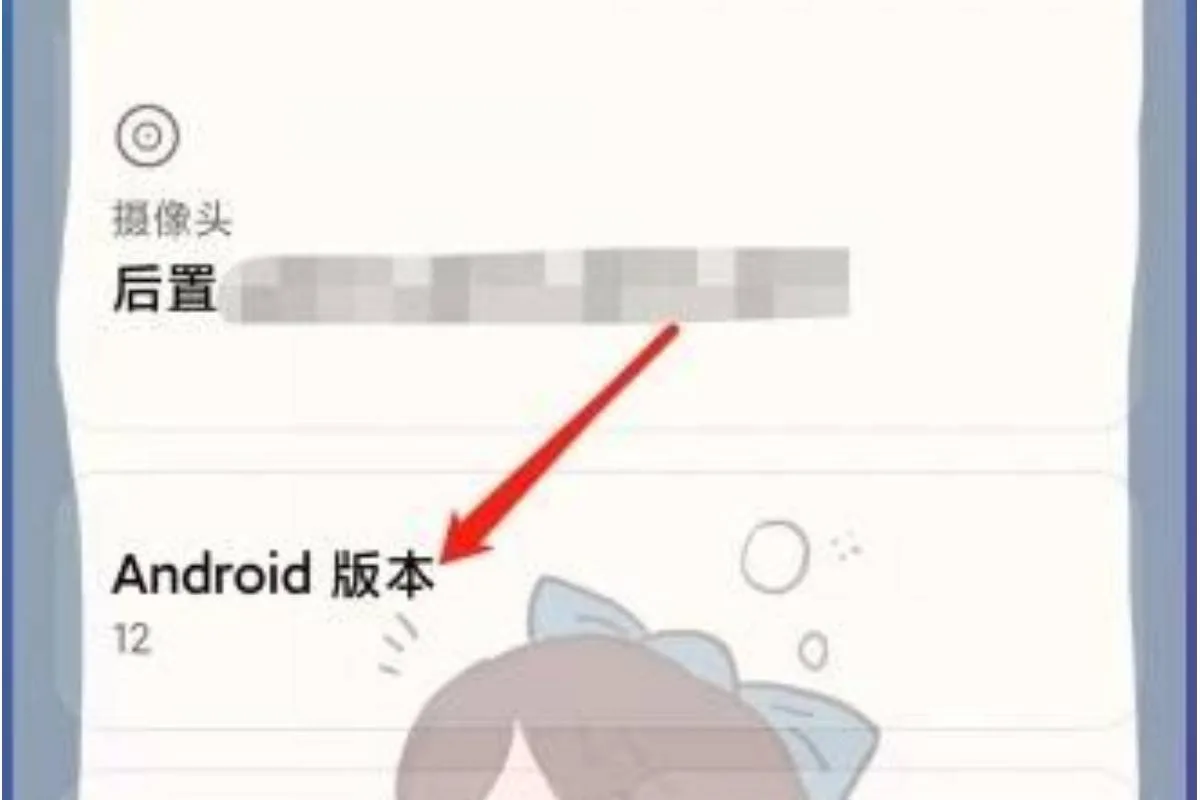
安卓手机是最宽松的一类。主流机型只要系统版本不低于安卓 7.0,基本都能完成安装和启动。部分厂商对后台播放和存储写入有额外限制,比如需要在设置里允许应用自启动或访问媒体文件,这些会在首次启动时以弹窗形式出现。如果手机系统低于安卓 7.0,安装包可能直接提示“解析失败”或“应用未安装”,这时候不必反复重试,换设备或升级系统才是正解。
平板的情况介于手机和电视之间。大屏平板通常系统版本较新,安装流程与手机一致,但要注意横竖屏适配和分屏模式下的播放表现。一些老款平板停留在安卓 6.0 或更早版本,安装前最好先查看系统信息,确认版本号后再决定是否继续。
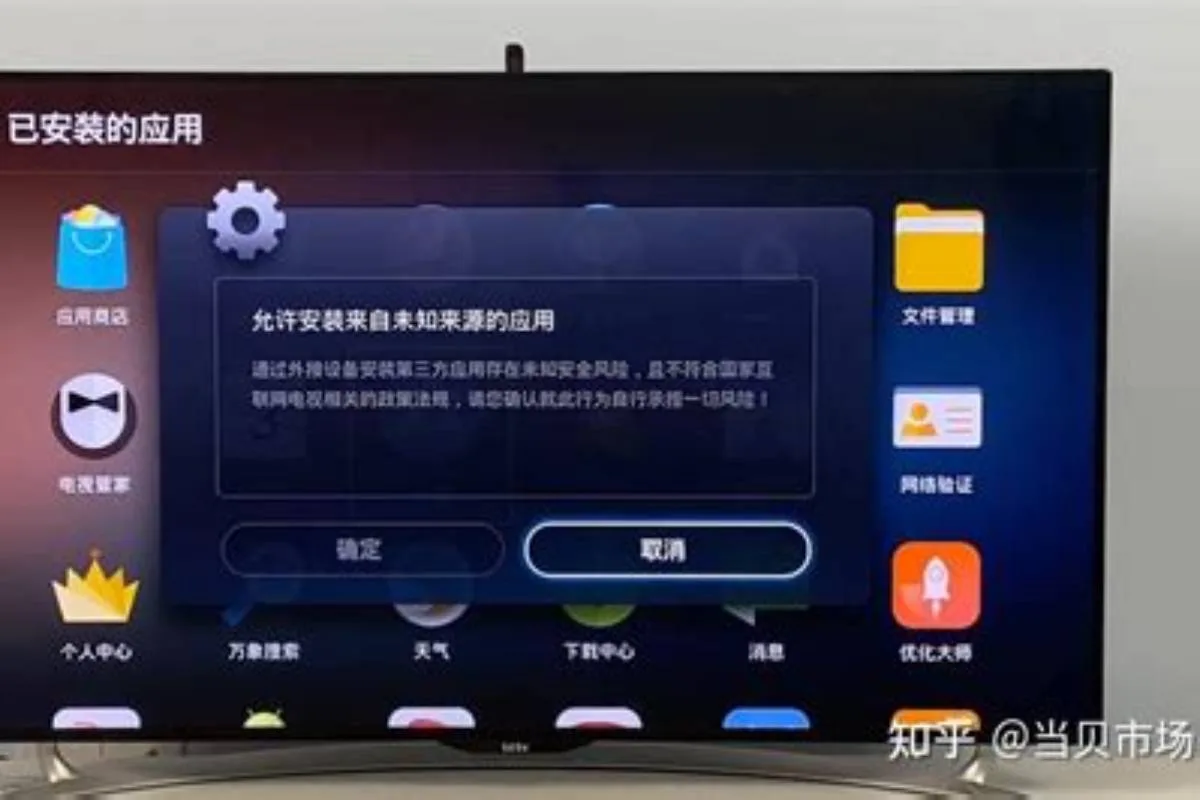
电视盒子的门槛最容易被低估。盒子类设备普遍使用定制安卓系统,系统版本跨度大,从安卓 5.1 到安卓 11 都有。安装前需要确认两点:一是系统版本是否满足播放器的最低要求,二是盒子是否允许通过 U 盘或第三方应用市场安装应用。部分运营商定制盒子会锁死安装入口,这种情况下即使安装包完整也无法完成安装,需要先确认盒子是否开放了“允许安装未知应用”的开关。

拿到安装包后,先做一次完整性校验
安装包到手之后,别急着点安装。先看一眼文件大小和来源,这是最省事的校验方式。西瓜影音的安装包体积通常在几十兆到一百多兆之间,如果下载下来的文件只有几兆或者明显小于预期,大概率是下载中断或链接被替换,直接重新获取即可。
如果设备上装了文件管理器,可以长按安装包查看文件属性,核对文件大小是否与来源页面标注的一致。部分文件管理器还支持查看文件哈希值,虽然普通用户不一定需要做到这一步,但当你从非官方渠道拿到安装包时,哈希比对是判断文件是否被篡改的有效手段。没有哈希工具也不要紧,安装时系统会自行校验签名,签名不匹配会直接拒绝安装,这本身就是一道防线。
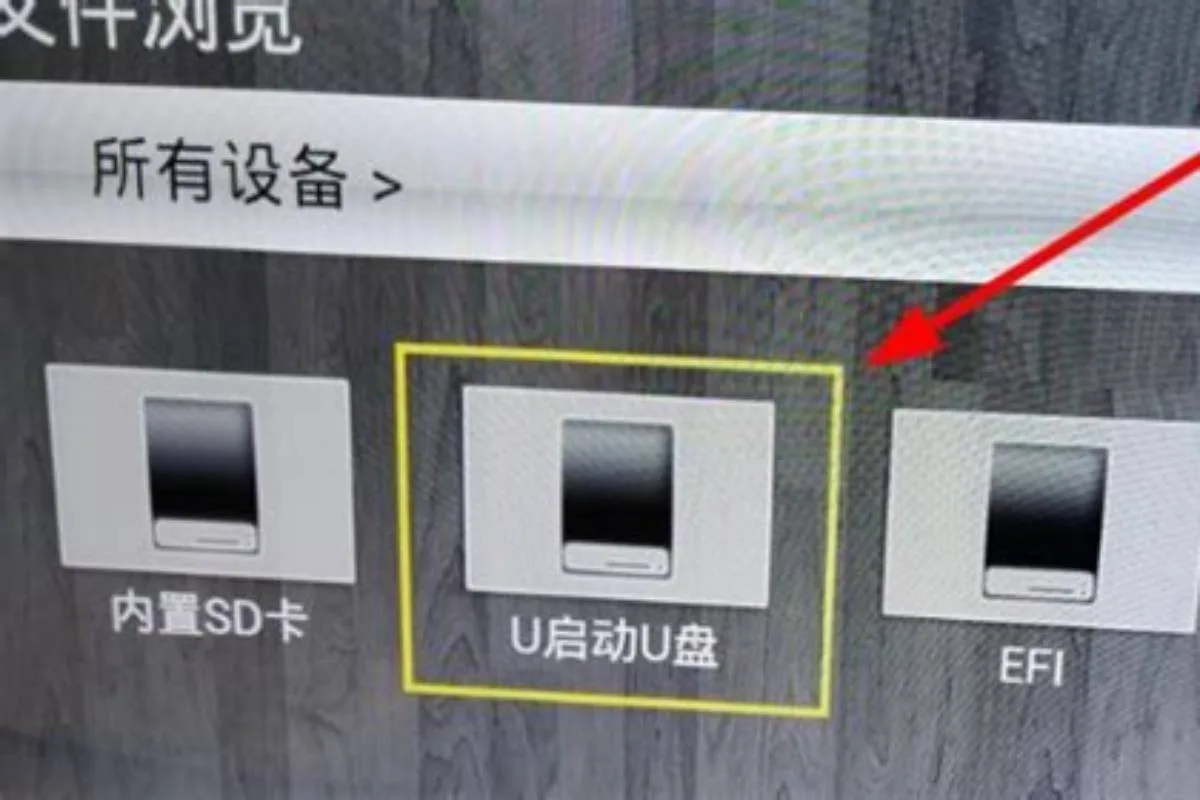
另一个容易被忽略的细节是安装包的存放位置。电视盒子通过 U 盘安装时,建议把安装包放在 U 盘根目录或一级文件夹下,避免路径过深导致文件管理器识别不到。手机和平板则要注意下载目录的存储权限,部分系统会把下载文件放在应用私有目录里,第三方文件管理器无法直接读取,需要先移动到公共下载目录再操作。
允许未知来源,授予必要权限
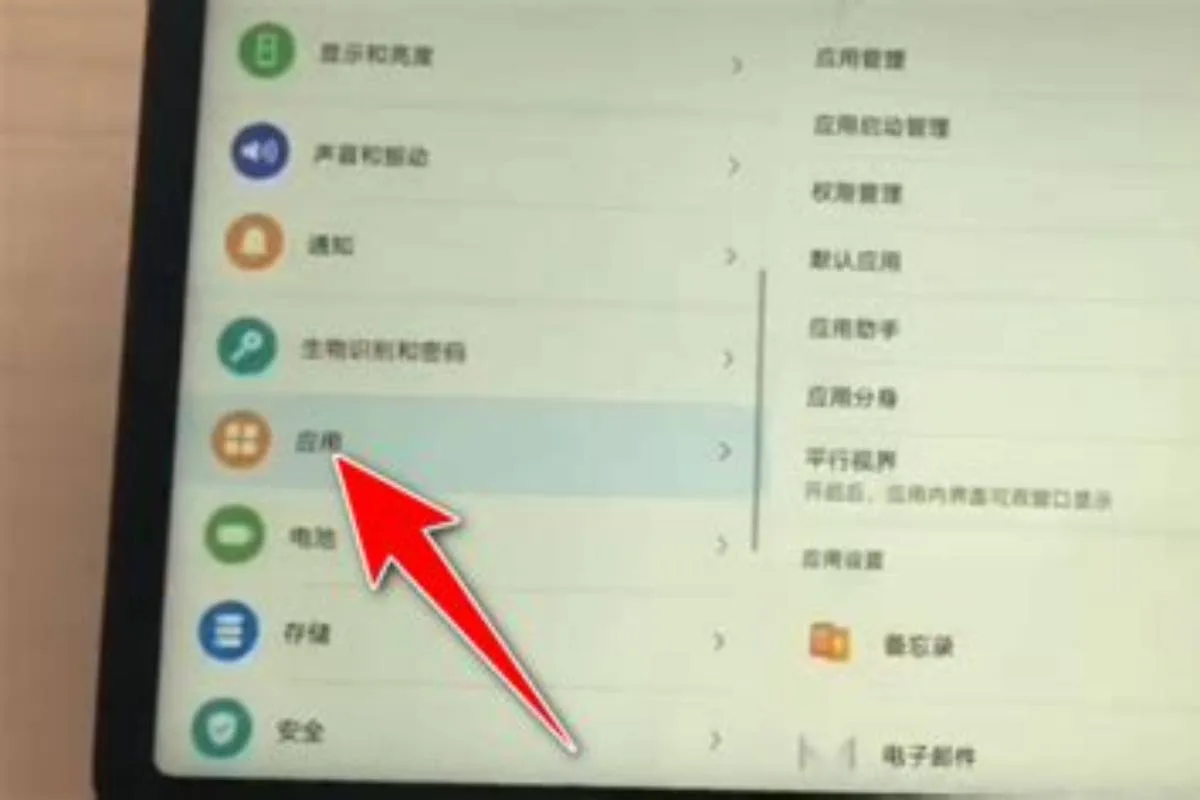
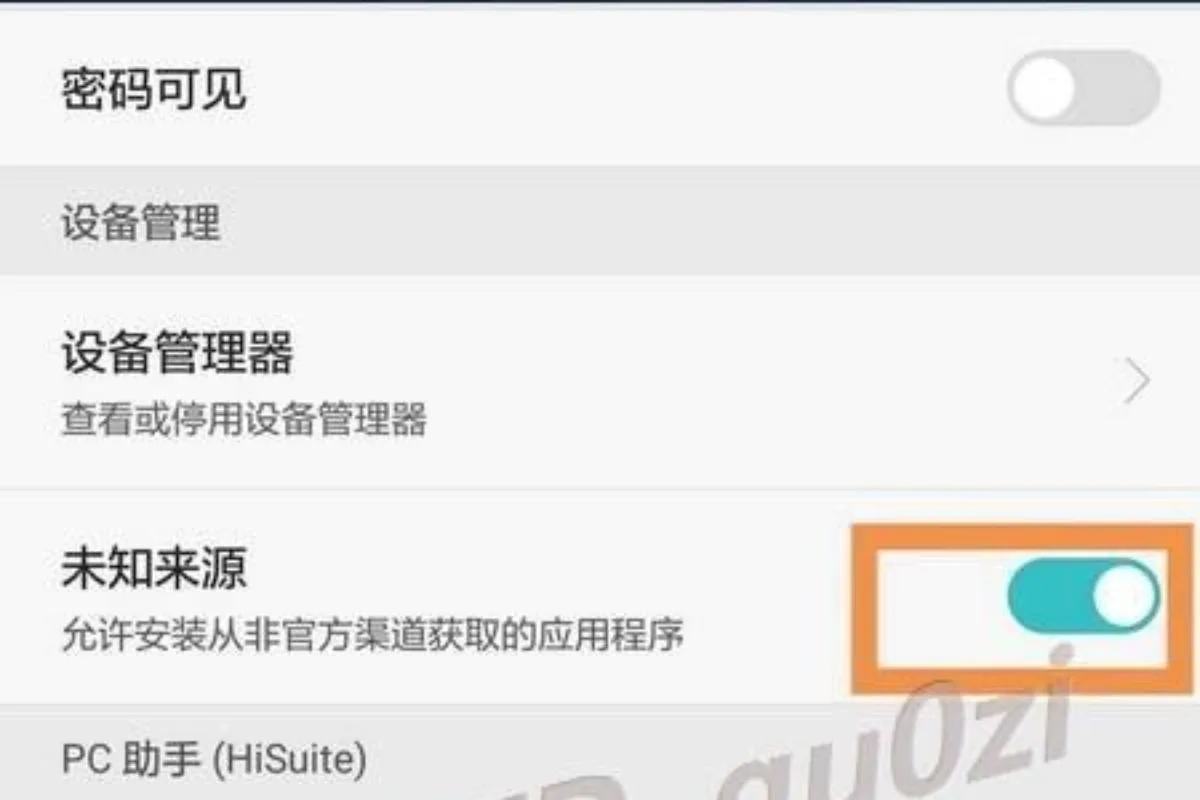
安卓系统默认只允许从官方应用商店安装应用,侧载安装包需要手动打开“允许安装未知应用”的开关。这个开关的位置因系统版本而异:安卓 8.0 及以上通常在“设置—应用—特殊权限—安装未知应用”里,按应用逐个授权;安卓 7.0 及以下则是一个全局开关,藏在“设置—安全”菜单下。电视盒子的入口更分散,有的在“设置—安全与隐私”里,有的在“应用管理”中,找不到时可以在设置里搜索“未知”或“安装”关键词。
打开开关后点击安装包,系统会弹出权限确认页。西瓜影音在安装阶段通常只申请存储权限,用于读取本地视频和缓存播放数据。首次启动时还会申请通知权限,用于推送更新提醒和播放状态。这里的原则是:与播放直接相关的权限可以授予,与播放无关的权限可以拒绝,拒绝后不影响核心功能。
电视盒子用户需要额外注意遥控器操作。安装确认弹窗在电视上往往以焦点框形式呈现,用方向键移动到“安装”按钮再按确认键,不要习惯性地找触摸位置。部分盒子在安装过程中会弹出“是否允许来自此来源的应用”二次确认,选择允许即可继续。
首次启动引导与安装失败排查
安装完成后首次打开西瓜影音,会进入一个简短的启动引导。引导页通常包含用户协议确认、播放偏好选择和存储位置设置三项内容。播放偏好一般有“在线播放优先”和“本地播放优先”两个选项,前者适合主要看在线片单的用户,后者适合本地视频较多的场景。存储位置设置决定缓存和下载文件放在哪里,手机和平板建议选内部存储,电视盒子如果外接 U 盘且空间充裕,可以选外置存储。
引导走完后进入首页,此时可以顺手检查一下播放记录和收藏是否正常加载。如果首页空白或提示网络异常,先确认设备网络连接是否正常,再检查应用是否被系统限制了后台数据权限。电视盒子还要确认遥控器焦点是否落在可点击区域,有时候页面没加载出来只是因为焦点停在了一个空白容器上。
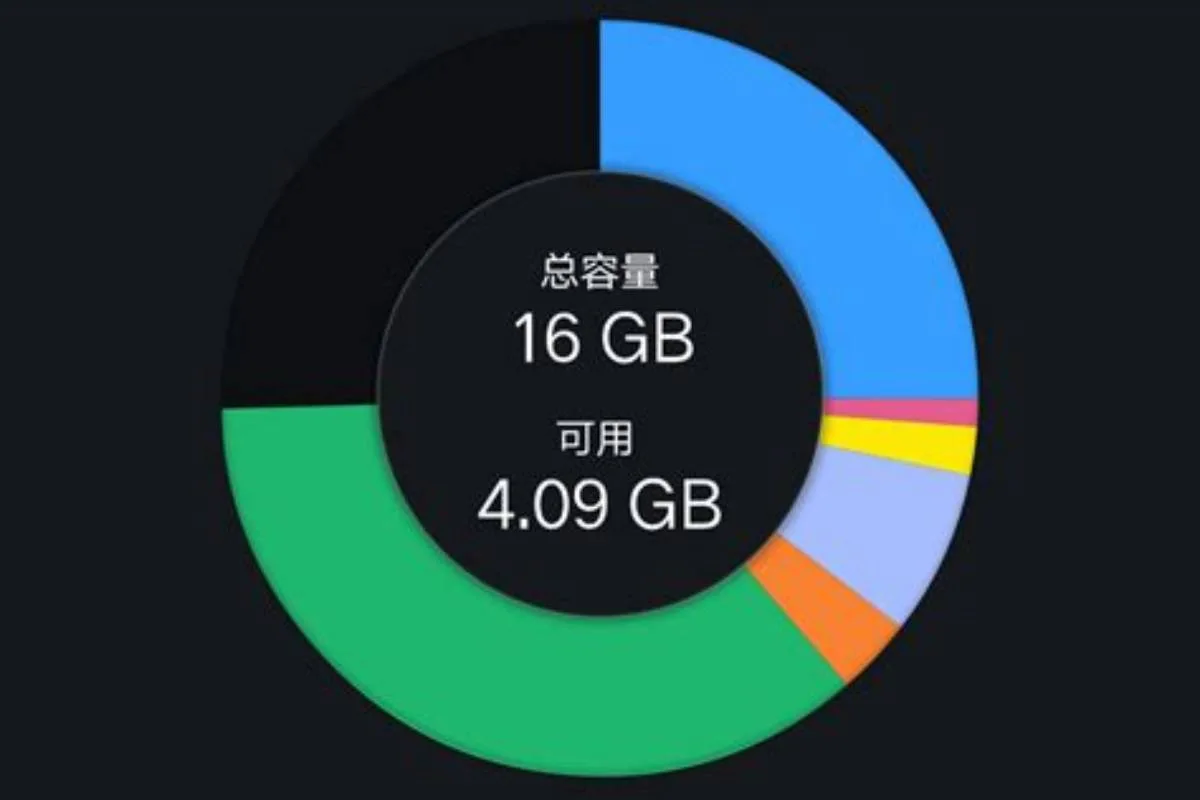
安装失败时,按三条线索依次排查。第一条是存储空间:安装包本身加上解压后的应用数据,通常需要预留安装包体积两倍以上的空间,空间不足时系统会提示“存储空间不足”或安装进度卡在某个百分比不动。第二条是安装包完整性:文件大小异常、下载中断、U 盘传输损坏都会导致“解析包错误”,重新获取安装包或换一个传输方式即可验证。第三条是系统版本:低于最低要求的设备会提示“应用未安装”或“与设备不兼容”,这时候不必反复尝试,换设备或寻找适配旧系统的版本分支才是可行路径。三条线索按顺序走一遍,大部分安装问题都能定位到具体原因。